
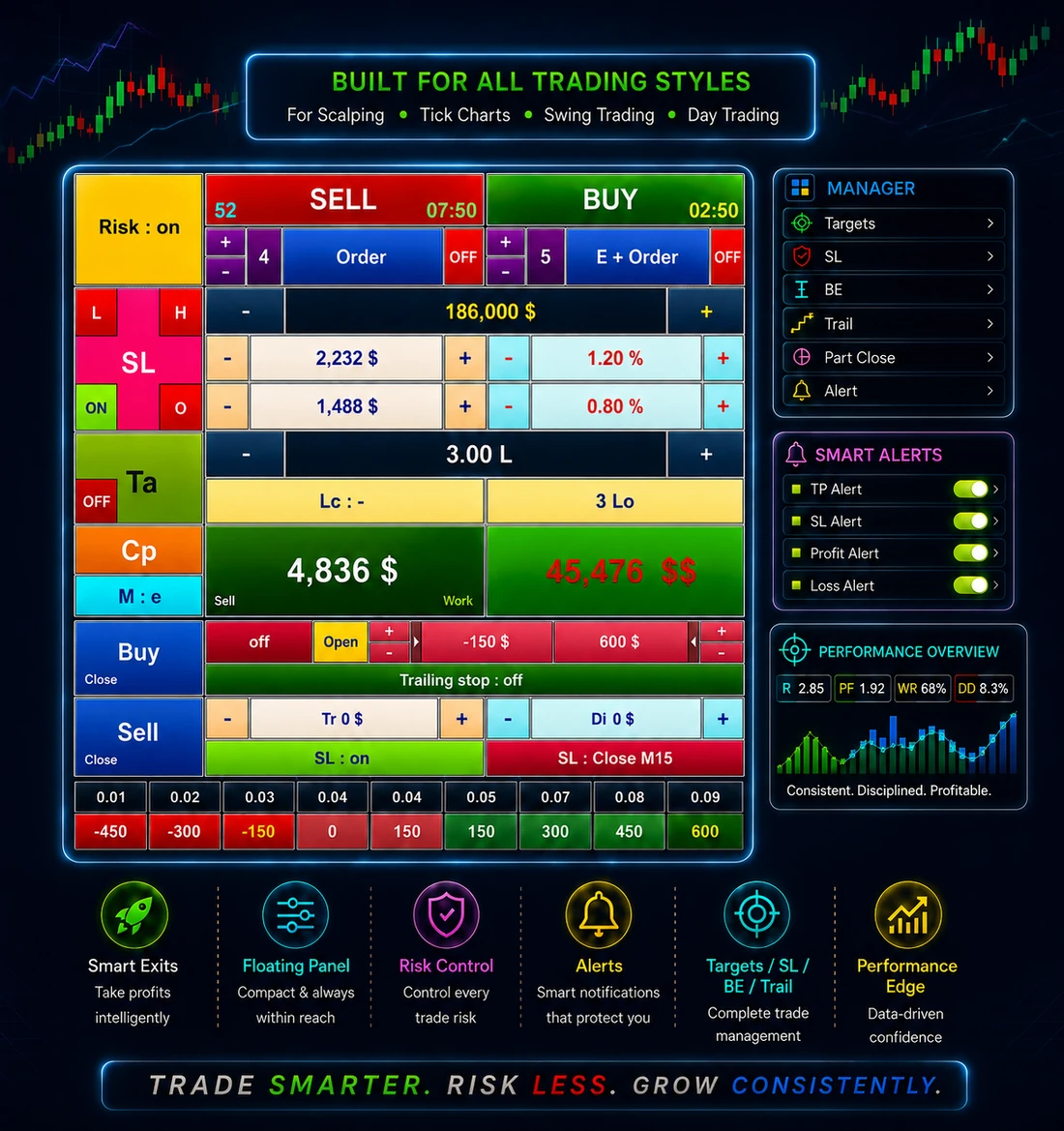
این فقط نمایی از یکی از پنلهای ابزار اختصاصی مدیریت سرمایه شما و بخشی از قابلیتهای آن است
انتخاب اشتراک
برای ادامه یکی از اشتراکها را انتخاب کنید.
3D Trade & Capital Manager
—
—
—
USDT
—
02:00:00
TDEMOfpTradeManagerWalletAddressTRC20
راهنمای نصب و فعالسازی
مراحل را بهترتیب انجام دهید.
⚠️ قبل از شروع نصب
لطفاً MetaTrader خود را کاملاً ببندید.
لطفاً MetaTrader خود را کاملاً ببندید.
1نصب ابزار
فایل Trader_3D_SMM_1_Setup.exe را اجرا کنید و مراحل نصب را تا پایان ادامه دهید.
2اجرای MetaTrader
پس از پایان نصب، MetaTrader را باز کنید. ابزار باید بهصورت خودکار روی چارت اجرا شود.
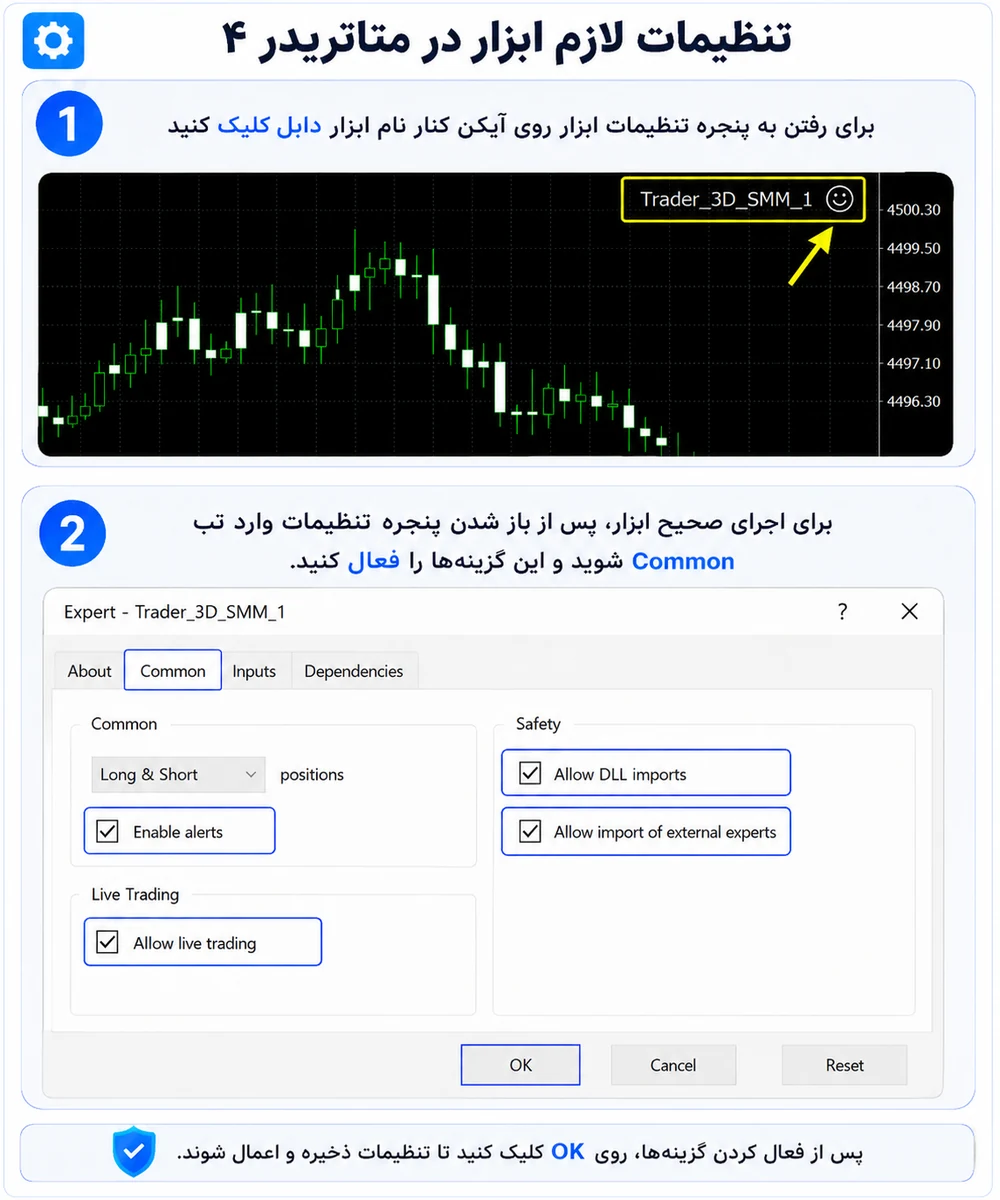
3تنظیمات ضروری ابزار
مطابق تصویر، وارد پنجره تنظیمات ابزار شوید و گزینههای مشخصشده را فعال کنید.
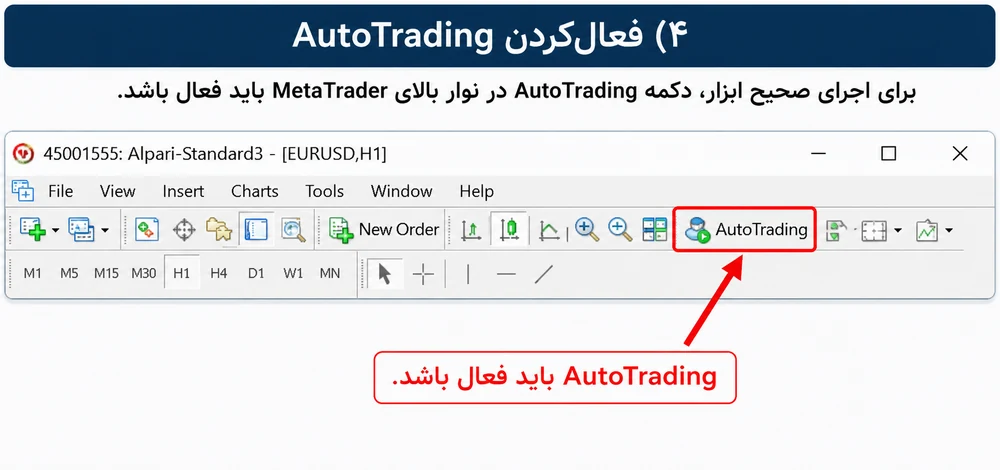
4فعالکردن AutoTrading
برای اجرای صحیح ابزار، دکمه AutoTrading در نوار بالای MetaTrader باید فعال باشد.
5فعالسازی ابزار
Request Code را کپی کنید و در Mini App ← فعالسازی با Paste (Ctrl + V) وارد کنید.
سپس Activation Code دریافتی را در پنجره ابزار با Paste (Ctrl + V) قرار داده و روی Activate بزنید.
سپس Activation Code دریافتی را در پنجره ابزار با Paste (Ctrl + V) قرار داده و روی Activate بزنید.
✓ نصب و فعالسازی کامل شد.
خرید و تحویل
پرداخت انجام شده اما ابزار خود را دریافت نکردهام.
نصب و فعالسازی
نمیتوانم ابزار خود را روی متاتریدر فعال کنم.
پیشنهاد برای بهبود و ارتقای ابزار
